WhatsApp: así puede cambiar el tipo de letra de los mensajes
Con estos sencillos métodos podrá cambiar la tipografía de sus textos en WhatsApp.
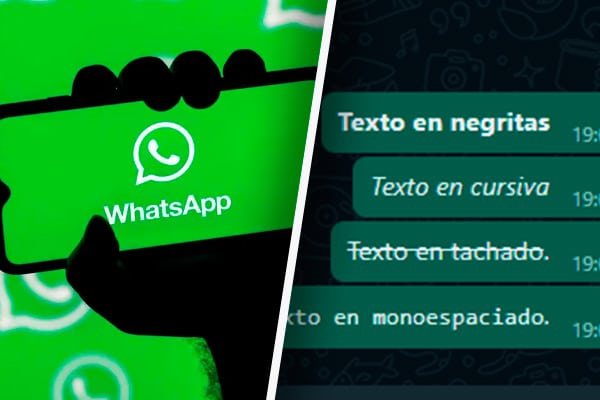
¿Alguna vez intentó cambiar el tipo de letra mientras escribía en WhatsApp? Aquí le enseñamos algunos métodos que podrá utilizar para enviar originales mensajes.
Cabe resaltar que, el cambiar el tipo de fuente no será de mucha ayuda pues la tipografía no será vista por la otra persona. Por lo tanto, nos centraremos en procedimientos para que el receptor sí vea los cambios en la letra.
Con las opciones del WhatsApp
La primera opción es bastante sencilla. Solo tendrá que seleccionar el texto que quiera personalizar y elegir la opción de cambiar tipografía que aparecerá en el menú desplegable. En el menú podrá escoger entre cursiva, tachado, negrita y otros tipos de letra.
La manera varía entre Android e iOS, sin embargo, ambos cuentan con las mismas opciones.

También puede seleccionar partes del texto que quiera resaltar en el contenido del mensaje antes de enviarlo. Una vez que cumpla con lo que usted busca, podrá enviarlo con tranquilidad.
MÁS INFORMACIÓN: WhatsApp le hace la competencia a Zoom y Google Meet
Utiliza códigos de tipografía
En esta alternativa deberá utilizar los códigos tipográficos para escribir en negrita, cursiva, tachado y monoespaciado. Lo único que tiene que hacer es poner al principio y al final del fragmento del texto el código que necesite. Esta opción puede usarla también desde la versión para ordenadores, WhatsApp Web.

Escribir en negrita con WhatsApp: Tiene que poner la palabra o frase que quiera poner en negrita entre asteriscos (*): *ejemplo*.
Escribir en cursiva con WhatsApp: Tiene que poner la palabra o frase que quiera poner en cursiva entre guiones bajos (_): _ejemplo_.
EXPRESO PREMIUM: Suscríbete a la edición digital para leer los mejores análisis
Escribir en tachado con WhatsApp: Tiene que poner la palabra o frase que quiera tachar entre virgulillas (~): ~ejemplo~.
Escribir en monoespaciado con WhatsApp: Tiene que poner la palabra o frase que quiera poner en monoespaciado entre tres acentos abiertos (`): ```ejemplo```.
Utiliza una web de tipografía Unicode
Este método puede ser un poco más trabajoso, ya que deberá entrar a una web especializada en convertir cualquier texto en formato Unicode. Una vez ahí, escribirá el texto y escogerá la opción que más le guste.
Técnicamente, no estaría usando tipografías, sino más bien combinaciones de códigos y símbolos que sí serán vistas por la persona que reciba el mensaje.
Usando teclado Unicode
Aquí, deberá descargar un teclado desde Google Play o la App Store, y luego lo configurará. Luego, simplemente digitará los caracteres que le sean útiles en el texto. Funciona como un teclado normal.

SEGUIR LEYENDO:
Zoom despedirá casi 1,300 trabajadores
Padres peruanos temen que Internet sea una amenaza para sus hijo
Inteligencia Artificial para seguridad en los hogares
Mira más contenidos siguiéndonos en Facebook, Twitter, Instagram, TikTok y únete a nuestro grupo de Telegram para recibir las noticias del momento.